

前言
《石器时代》作为国内首款回合制网游,承载了一代玩家的青春回忆,情怀价值不言而喻。特此整理全套云服务器架设教程。
本教程服务端基于官方经典6.0版本「海贼王遗迹」搭建,在高度还原原版游戏内容的基础上,新增多款原创副本与任务,配套外挂辅助脚本齐全。
服务端资源来源于网络,程序干净无后门、无任何功能限制,可直接部署体验与研究。请尊重游戏版权,禁止用于商业用途,仅推荐好友之间联机怀旧游玩。
架设过程若遇到各类问题,欢迎加入QQ群:755509763交流探讨。
原创教程整理不易,如需转载,请务必标注作者【西瓜苗】以及出处【西瓜社 www.xgsa.net】,感谢理解!
一、架设环境及准备
下载「西瓜石器架设资料包.7z」:
链接:https://pan.quark.cn/s/d010e96b879c?pwd=b1Ue
提取码:b1Ue
云服务器:一台最低配置为 2核心CPU、4G 内存、30G 硬盘的云服务器。(这里西瓜苗推荐桔子数据的2H4G香港云服务器,40元/月,目前不多见的能够支持CENTOS6这种老系统的云服务商)
操作系统:CentOS 6.5 ~ 6.9 64 位(不可使用更高版本系统)。
本地工具:Xshell 及 WinSCP。
1.1 安装 Xshell 及 WinSCP
下载「西瓜石器架设资料包.zip」至任意盘后,将其解压。
找到「资料包\工具\Xshell.zip」,双击解压,进入 Xshell 文件夹,点击「!)绿化处理.bat」,安装完毕。
找到「资料包\工具\WinSCP.zip」,双击解压即可。
二、配置 Xshell 并安装宝塔面板
2.1 配置 Xshell 连接
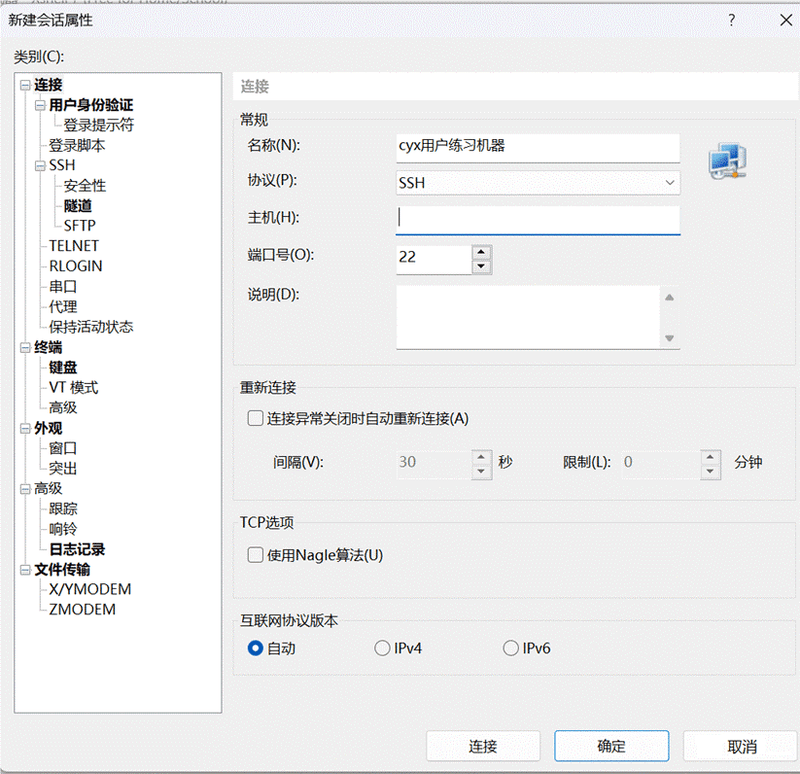
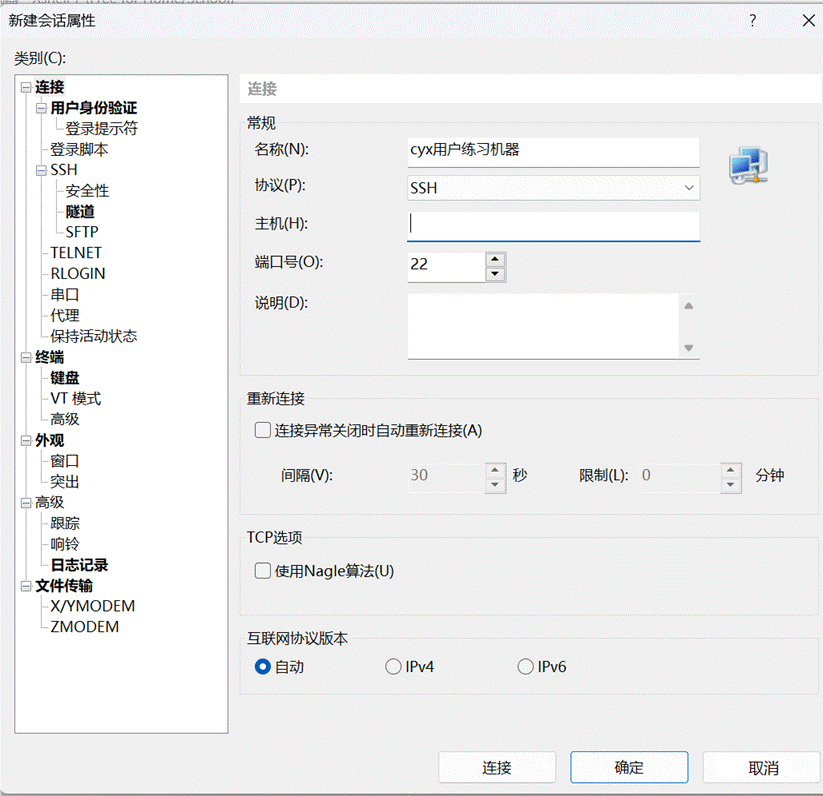
打开 Xshell,新建一个会话,并修改名称为易识别的标识,在「主机」处填写云服务器的公网 IP。
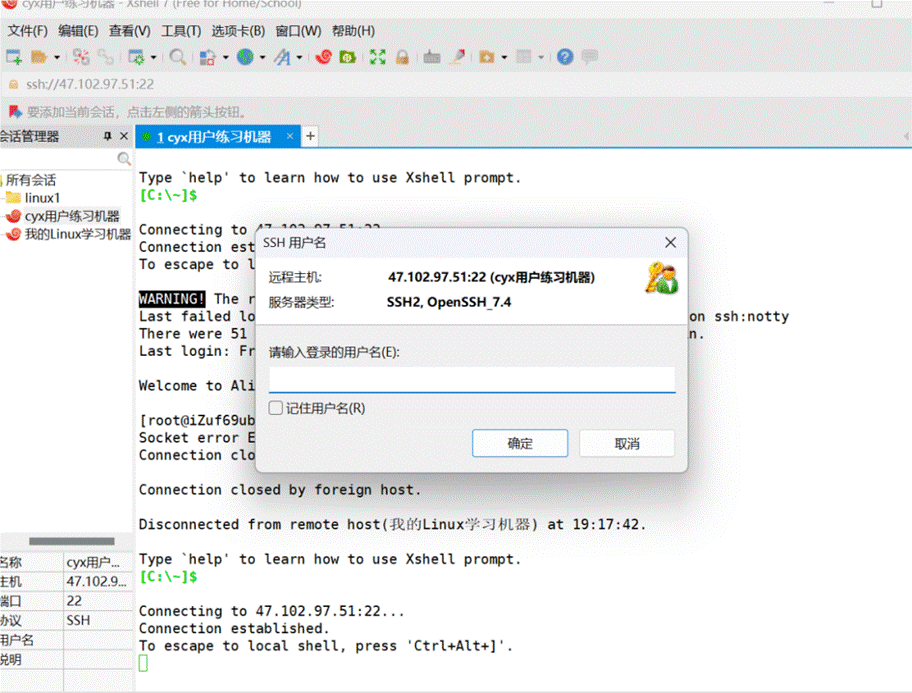
打开新建的会话,首次连接需要输入用户名(建议勾选「记住用户名」)和密码,验证通过后即可进入服务器命令行界面。
2.2 安装宝塔面板
进入服务器命令行界面后,执行以下命令安装宝塔面板。宝塔面板可以方便 Linux 新手管理服务器以及快速搭建 Web 环境。
yum install -y wget && wget -O install.sh http://v7.hostcli.com/install/install_6.0.sh && sh install.sh
bash install.sh
执行以上命令后,安装过程中会提示是否确认安装宝塔,输入 y 并回车,等待安装完成即可。

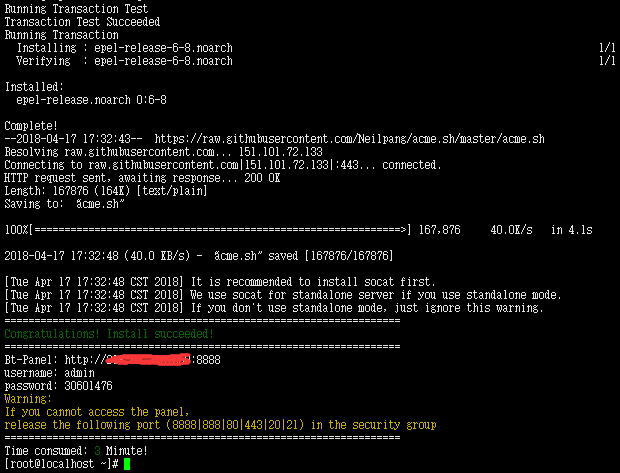
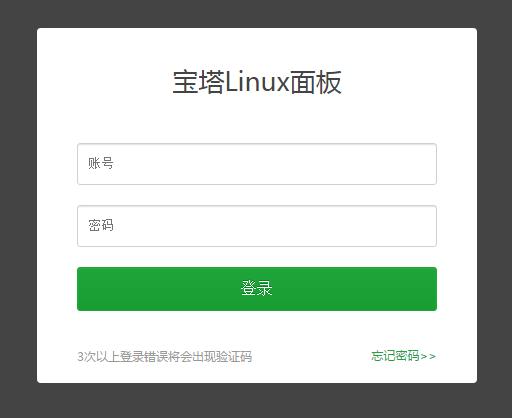
安装完成后,终端会显示面板登录地址及默认账号与密码,请妥善保存。访问面板地址,输入账号与密码即可登录使用。
2.3 选择套件
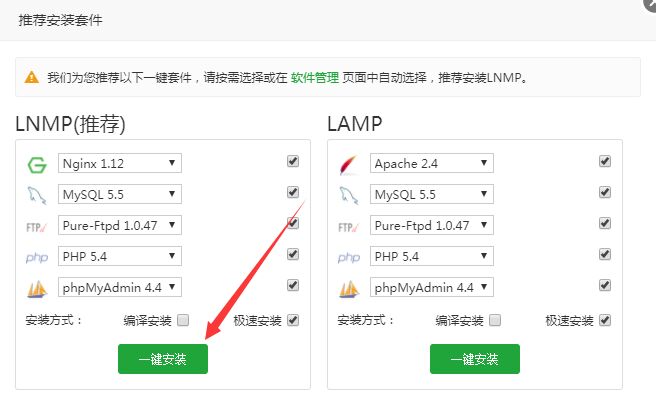
登录面板时,系统会引导用户选择安装 LAMP 或 LNMP。建议选择安装 LNMP,各程序组件均选择最新版本,勾选「极速安装」。部署时间视网络带宽和主机配置而定,请耐心等待。
三、安装 VNC 可视化桌面
3.1 安装桌面环境
回到 Xshell,输入以下命令安装可视化桌面环境:
yum install fontforge tigervnc-server* -y
yum groupinstall ‘Desktop’ ‘Chinese Support’ -y
3.2 设置系统语言为中文
sed -i ‘/LANG/c\LANG=”zh_CN.UTF-8″‘ /etc/sysconfig/i18n
source /etc/sysconfig/i18n
3.3 配置 VNC Server
查看 vncserver 配置文件路径:
rpm -qc tigervnc-server
编辑 VNC Server 配置文件:
vim /etc/sysconfig/vncservers
进入 vncservers 文件后,按 i 键进入编辑模式,将以下内容替换原有配置:
VNCSERVERS=”1:root”
VNCSERVERARGS[1]=”-geometry 1024×768″
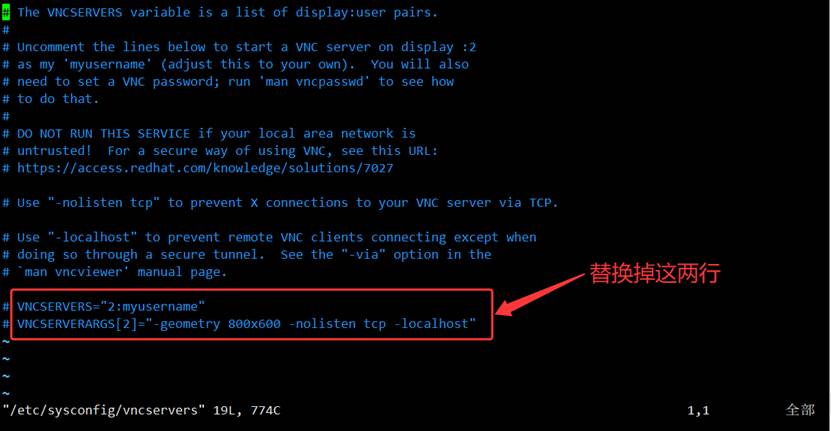
替换完成后,按 ESC 键退出编辑模式,输入 :wq 保存并退出。
3.4 启动 VNC Server
启动 VNC Server 并设置 VNC 密码(请务必牢记此密码,后续连接时会用到):
vncserver
修改 xstartup 文件,将最后一行的 twm & 改为 gnome-session &:
vi /root/.vnc/xstartup
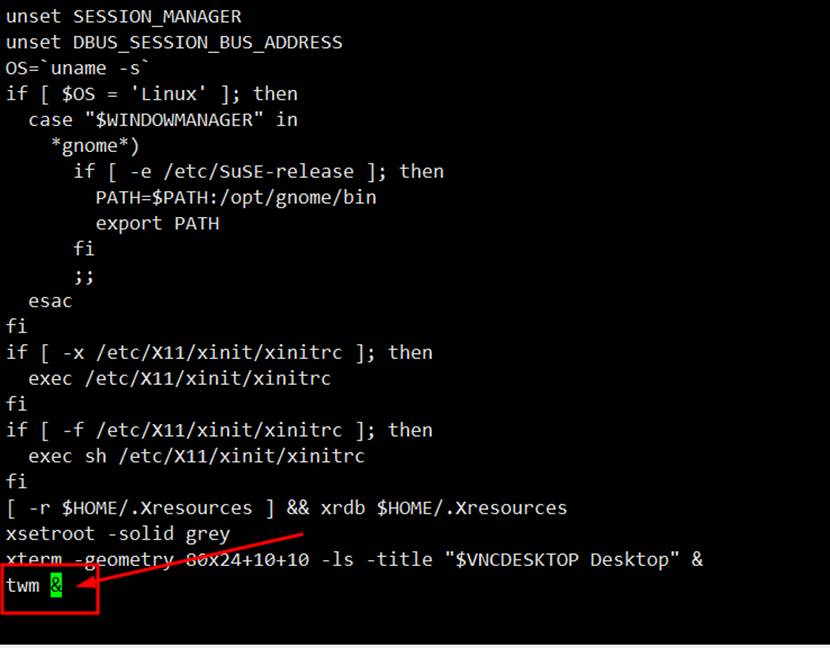
注意:xstartup 文件必须在启动 VNC 后才会生成。
3.5 放行端口
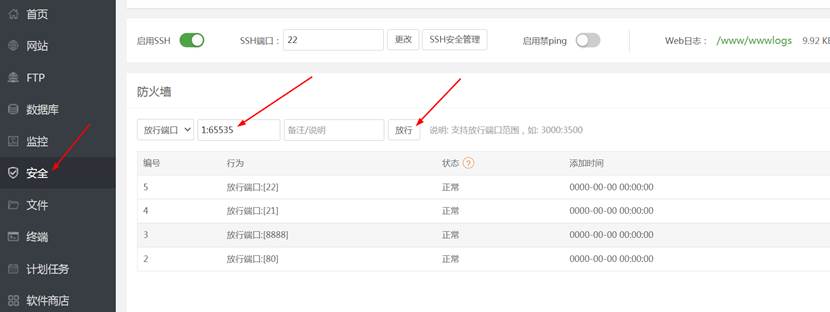
回到宝塔面板,找到「安全」→「放行端口」,输入 1:65535,点击右侧「放行」。
3.6 使用 VNC 客户端连接
回到本地「资料包\工具\VNC.zip」,双击解压,进入 VNC 文件夹,打开 vncviewer.exe。
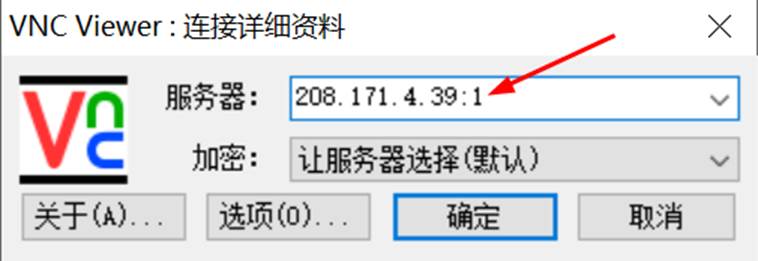
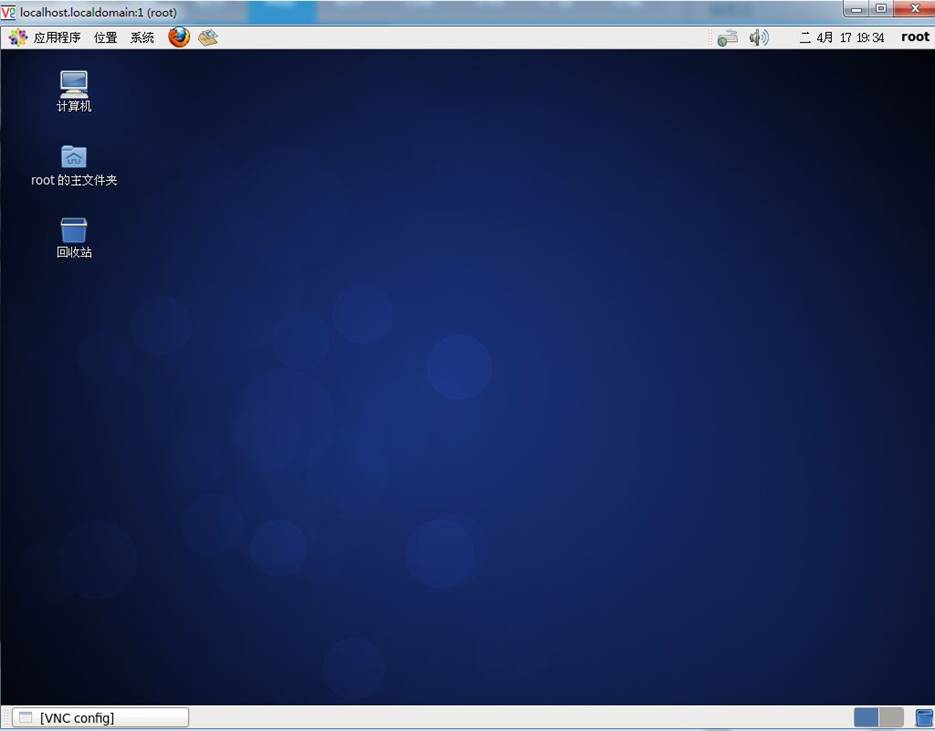
在 VNC 工具界面输入云服务器公网 IP:1(例如 208.171.4.39:1),回车后输入上文设置的 VNC 密码,即可进入 VNC 可视化桌面。
至此,服务端环境全部部署完毕,你已可以通过 VNC 工具访问云服务器的远程桌面。
四、上传服务端文件
4.1 配置 WinSCP
回到本地「资料包\工具」,进入 WinSCP 文件夹,打开 WinSCPPortable.exe。
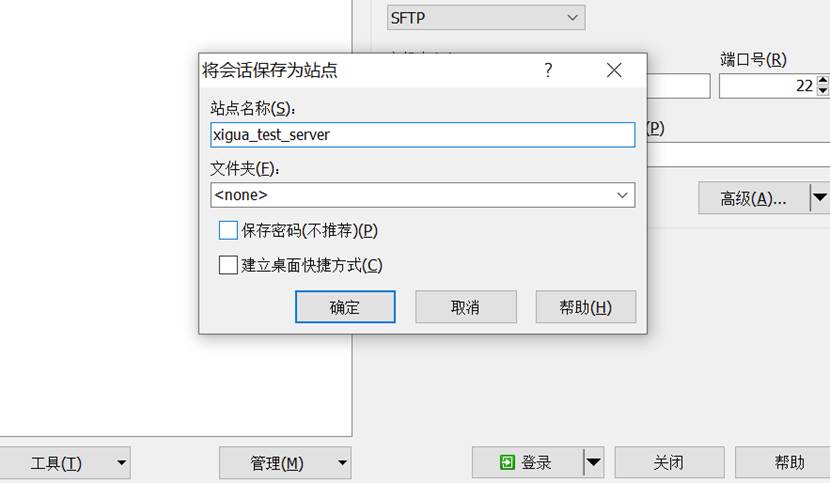
在 WinSCP 界面右侧点击「新建站点」,填写服务器信息(IP、用户名 root 和密码等),点击「保存」;接着填写一个自定义的「站点名称」,可根据个人需求选择是否勾选「保存密码」。
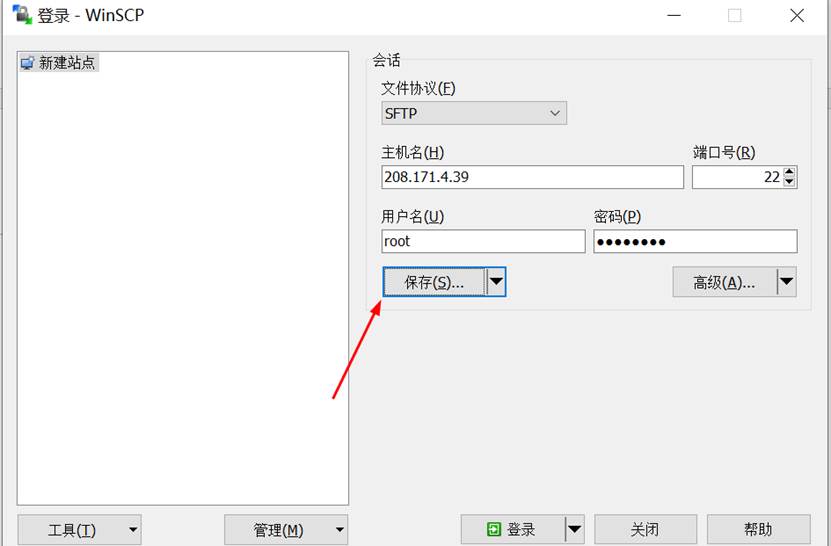
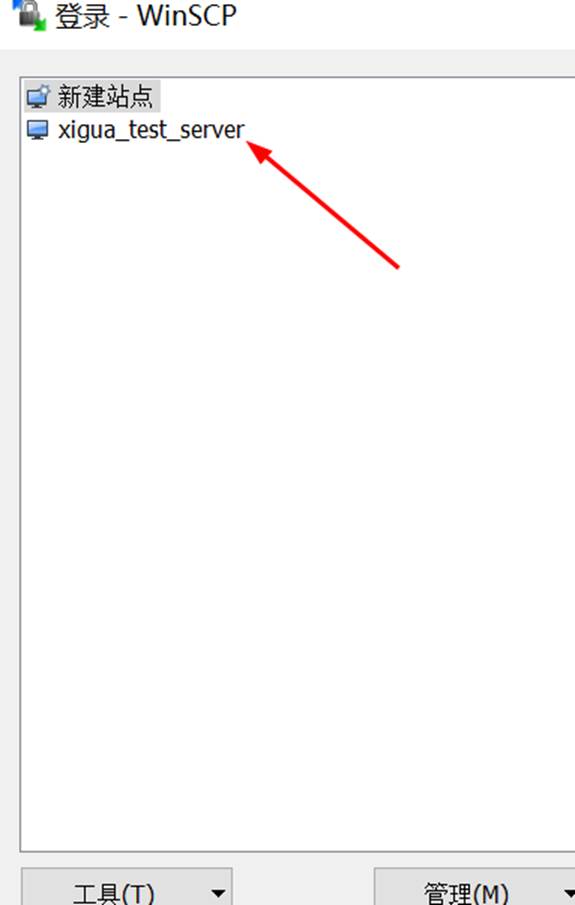
保存后,服务器信息将出现在界面左侧,双击即可连接进入。
4.2 上传服务端
进入 WinSCP 界面后,右侧为云服务器目录,左侧为本地目录。
在右侧云服务器目录中,右键新建一个文件夹,命名为 xgsa。
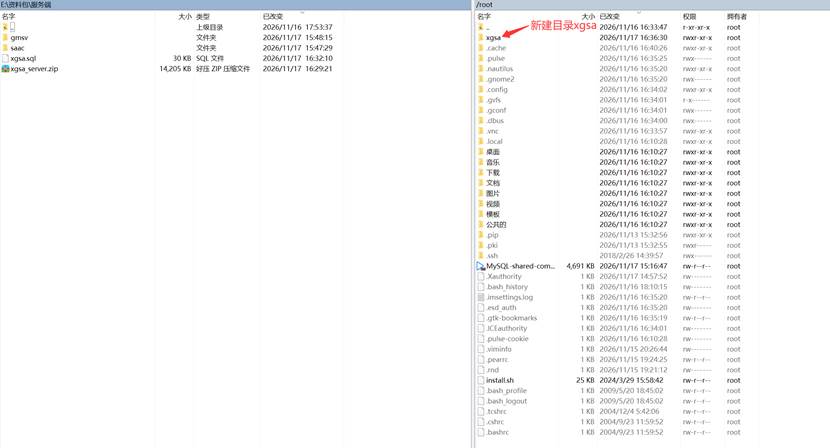
回到本地「资料包\服务端\」目录,将 xgsa_server.zip 拖至右侧,上传到云服务器的 /root/xgsa 目录。
回到 Xshell,执行以下命令解压服务端:
cd /root/xgsa
unzip xgsa_server.zip
五、配置数据库
5.1 获取数据库密码
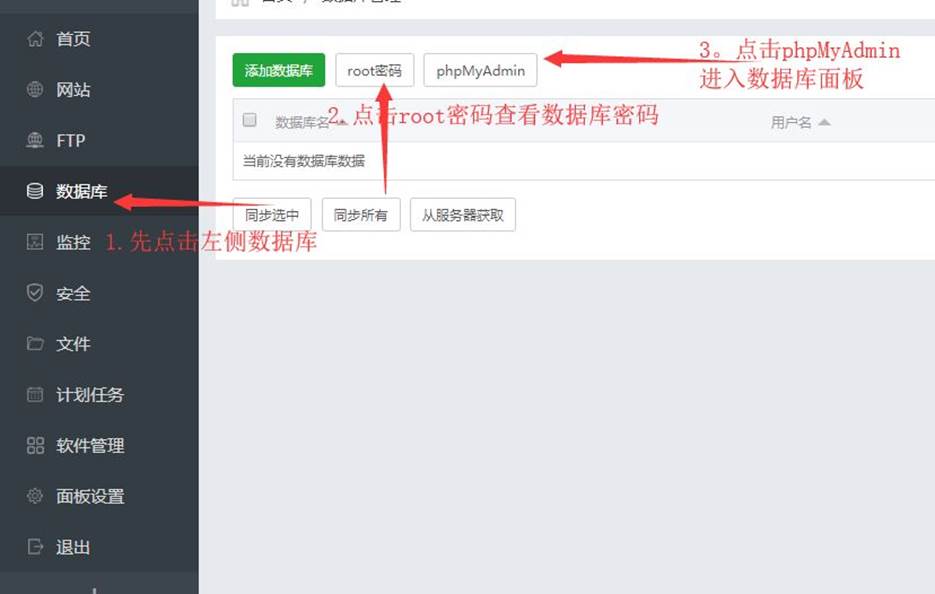
回到宝塔面板,点击左侧「数据库」,点击「root 密码」,查看并保存数据库 root 密码,然后点击「phpMyAdmin」进入数据库管理面板。
5.2 创建数据库
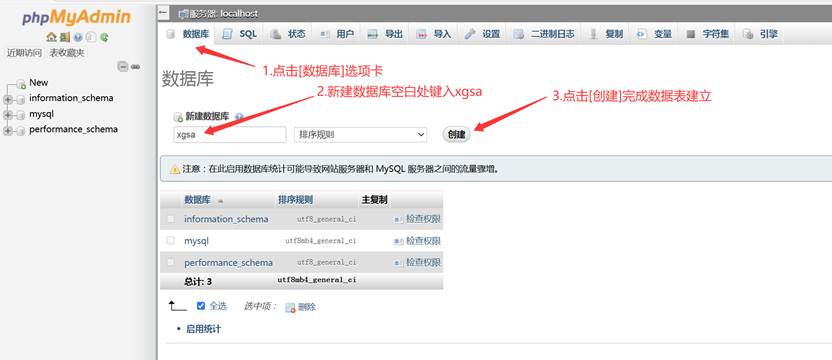
进入 phpMyAdmin 面板后,点击上方「数据库」,创建名为 xgsa 的数据库。
5.3 导入数据表
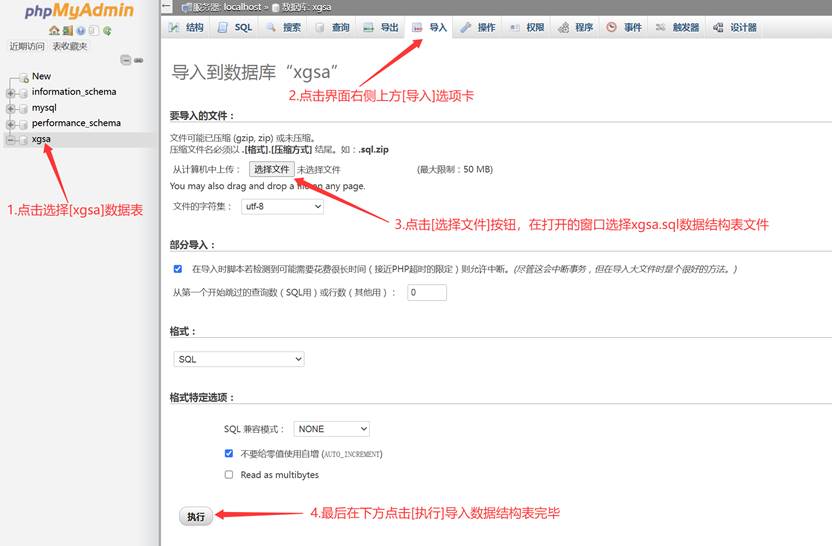
创建数据库后,点击左侧 xgsa 数据库,在右侧上方点击「导入」,选择「资料包\服务端\」文件夹内的 xgsa.sql 文件,点击「执行」完成导入。
六、安装 glibc 运行库
回到本地「资料包\工具\」,将 MySQL-shared-compat-5.1.26-0.glibc23.i386.rpm 上传至服务器 /root 目录,然后执行:
cd /root
rpm -Uvh –nodeps MySQL-shared-compat-5.1.26-0.glibc23.i386.rpm
yum install xulrunner.i686
安装期间根据提示输入y回车确认。
接着找到「资料包\工具\」,将 libmysqlclient.so.15 上传至服务器 /usr/lib64/ 目录下。至此,glibc 运行库安装完毕。
七、修改启动配置文件
修改以下两个文件,使其匹配服务器的数据库连接信息:
/root/xgsa/saac/acserv.cf
/root/xgsa/gmsv/sql.cf
配置文件内容示例如下:
| 配置项 | 值 | 说明 |
| sql_IP | 127.0.0.1 | SQL 服务器 IP 地址 |
| sql_Port | 3306 | SQL 服务器端口 |
| sql_ID | root | SQL 服务器账号 |
| sql_PS | (填写数据库密码) | SQL 服务器密码(在宝塔面板获取) |
| sql_DataBase | xgsa | SQL 数据库名 |
线路启动文件 /root/xgsa/gmsv/setup.cf 也需要根据 saac 配置匹配对应参数:
| 配置项 | 值 | 说明 |
| acserv | 127.0.0.1 | 帐号服务器 SAAC 的 IP 地址 |
| acservport | 18222 | 帐号服务器 SAAC 的端口 |
| acpasswd | test | 连接 SAAC 的密码 |
| port | 6611 | 游戏服务器端口 |
八、启动服务端
8.1 赋予执行权限
首先赋予 saac 及 gmsv 两个文件可执行权限:
chmod -R 777 /root/xgsa/saac
chmod -R 777 /root/xgsa/gmsv
8.2 启动 SAAC(帐号服务器)
打开 VNC,输入 IP:1 和 VNC 密码进入服务器桌面。
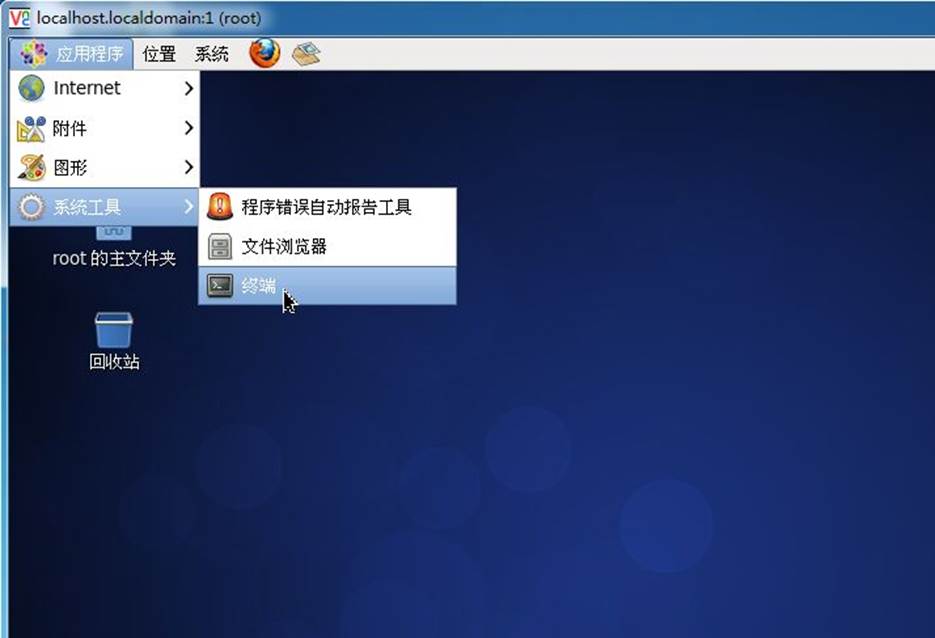
在桌面左上角依次点击「应用程序」→「系统工具」→「终端」,打开终端窗口。
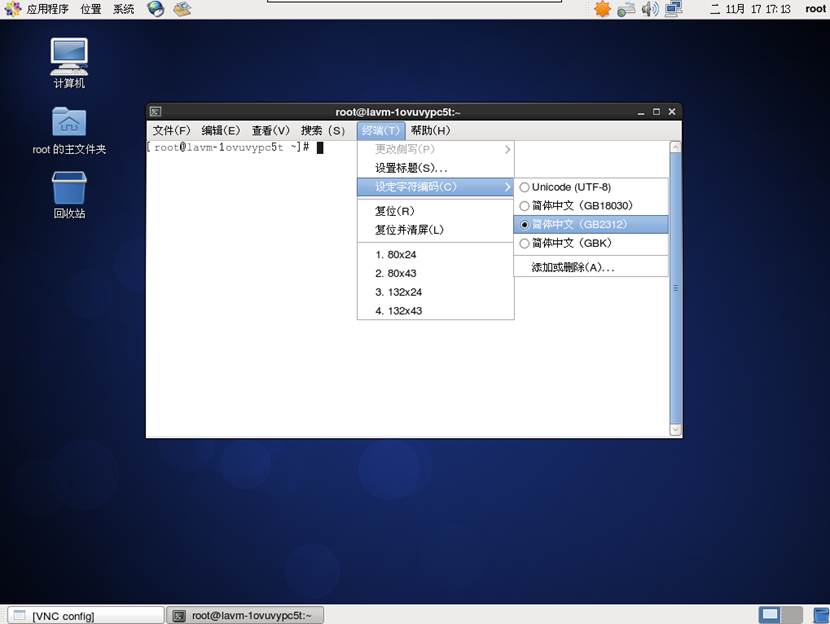
打开终端后,依次点击「终端」→「设定字符编码」→ 选择「简体中文 (GB2312)」。
执行以下命令启动 SAAC:
cd /root/xgsa/saac
./saac
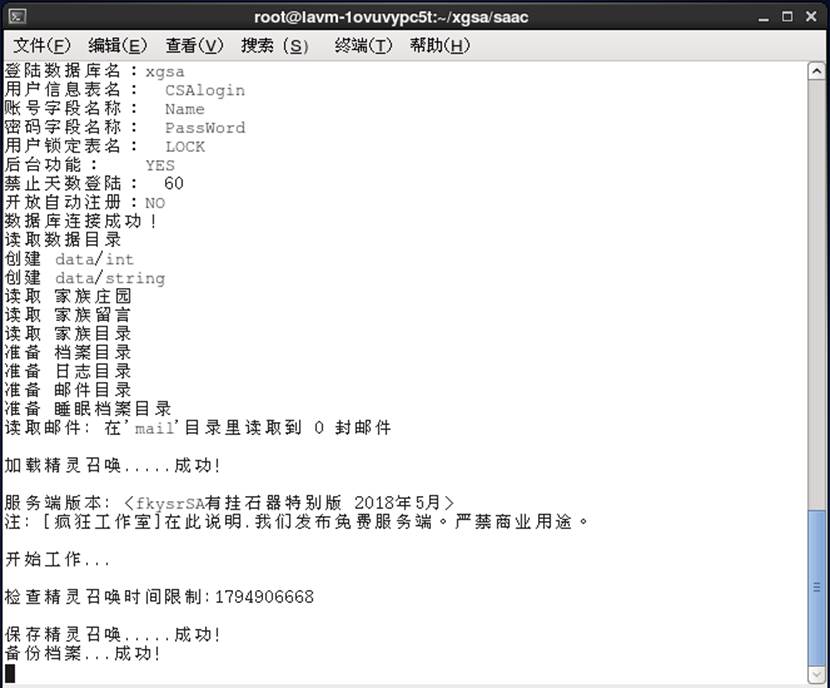
成功启动 SAAC 后,终端会显示数据库连接成功的日志信息,包括「读取邮件」「加载精灵召唤成功」「服务端版本」等提示,表示数据库已正常连接至 SAAC。
8.3 启动 GMSV(游戏服务器)
进入 gmsv 文件夹,同样地,再开一个终端,点击「终端」→「设定字符编码」→ 选择「简体中文 (GB2312)」。
执行以下命令启动 GMSV:
cd /root/xgsa/gmsv
./gmsv -f setup.cf
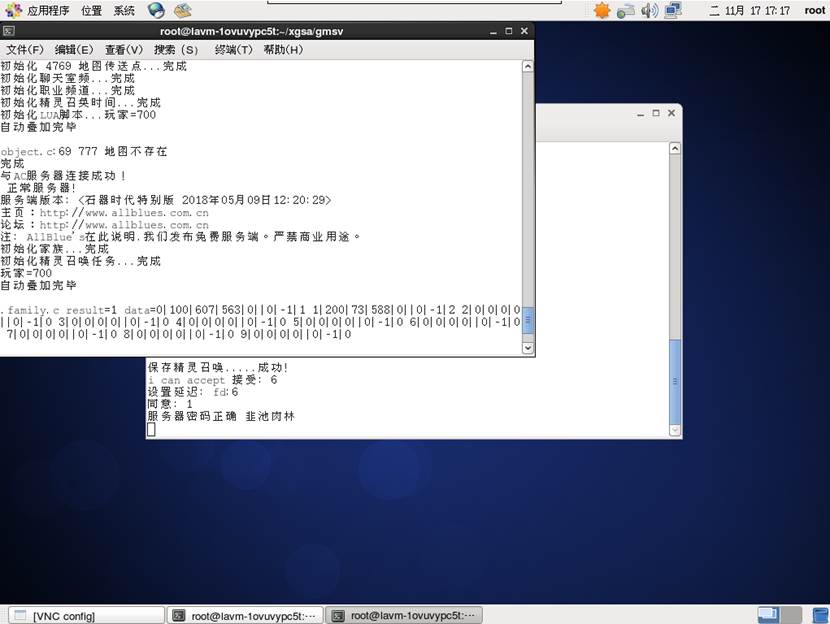
成功启动 GMSV 后,终端会显示游戏服务器正常运行的日志信息。
8.4 关闭服务端
在终端中按 Ctrl + C 即可中断石器服务端进程。
九、服务端日常管理建议
建议编写自动化脚本来解放双手,例如实现以下功能:
服务端开机自动启动。
守护进程,异常退出后自动重启。
定时备份游戏存档和数据库。
日志轮转,防止日志文件过大占用磁盘空间。
以上即为环境架设及服务端篇的全部内容,接下来请移步至客户端篇进行部署。
祝各位架设顺利,游戏愉快!


暂无评论内容